说了很多难懂的话(笑),该讲点日常的了。
正好Rabi换了新的工作机,就来聊聊调教Win11的过程,大部分内容应该也适用于Win10。
第一部分是关于初装系统这一阶段的内容。
硬盘分区方案
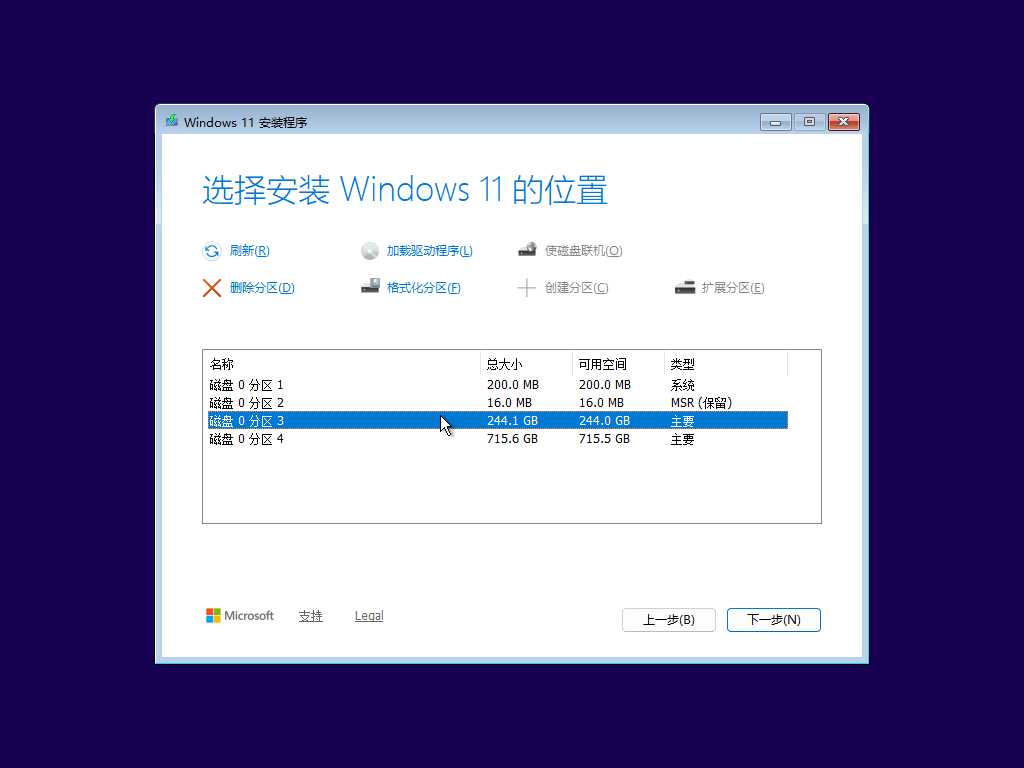
不像老式的机械硬盘,分区对固态硬盘的性能没有任何影响。因此如果没有明确的理由,固态硬盘一般不需要额外的分区。不过日常使用只有一个C盘还是会造成很多麻烦的,因此系统盘可以分两个区。
对于常见的1T硬盘的配置,Rabi通常在安装操作系统的时候将其分成250G的C盘+750G的D盘。至于为什么系统盘只需要这么点大小,后面会解释。
创建本地用户
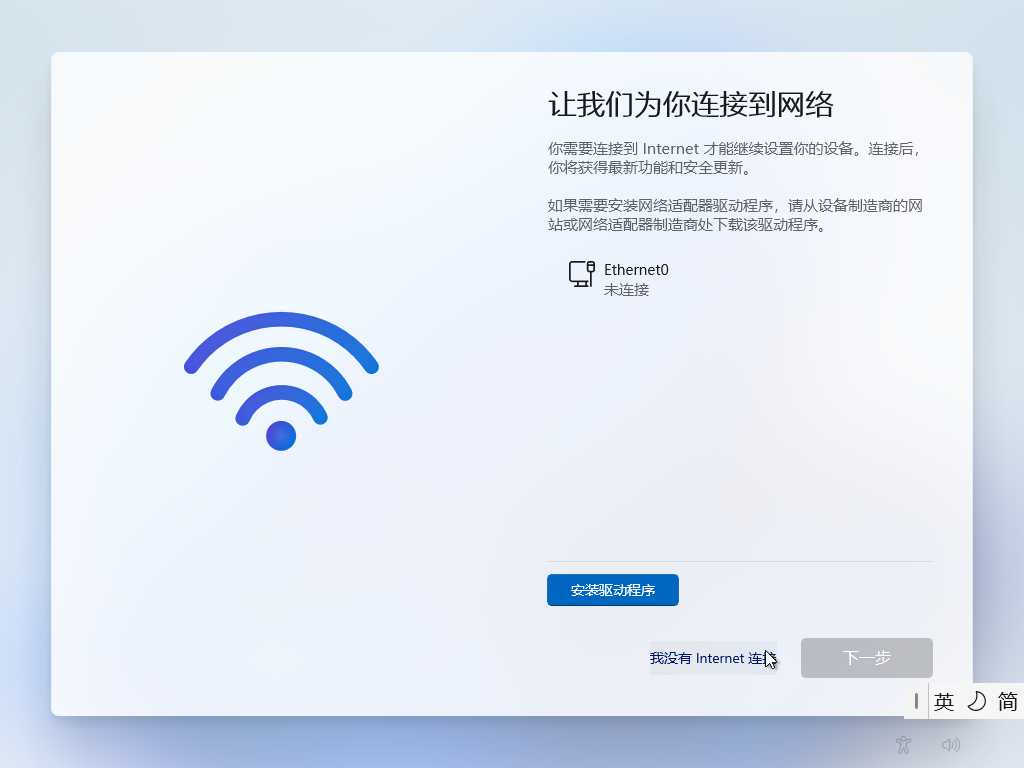
装完系统第一次启动创建用户的时候,Win11现在非得要联网登录微软账号不可,更别说登录微软账号之后还会傻fufu地把邮箱前五位当作用户名了你好,五个数字君。
Rabi反正是忍不了,因此即使用非常手段也要跳过这一步。
具体方法是按Shift+F10打开一个cmd,输入oobe\bypassnro回车,重新开始流程就可以看到我没有Internet连接选项了。
用户数据分离
用户数据指的是用户自己产出的、无法从网上重新获取的数据,也就是用户真正会担心丢掉的数据。按大部分人的使用习惯,用户数据都会分布在桌面、文档、图片这几个Windows自带的用户文件夹里,这些用户文件夹起初位于C:\Users\<用户名>\里面,这就带来一个问题——如果重装系统,用户数据也没了。
这大概是多数人谈重装系统色变的原因,但这个问题实际是完全可以规避的,解决方案就是把这些文件夹挪到其他盘去。
随便打开一个资源管理器,在地址栏输入%USERPROFILE%回车就会直接进入C:\Users\<用户名>\,这里面可以看到一大堆用户文件夹,右键要修改的文件夹,进入属性→位置就可以将路径从C盘修改到别的盘,点击确定会提示创建文件夹和移动,全部选是即可,整个过程几乎是没有任何感知的。
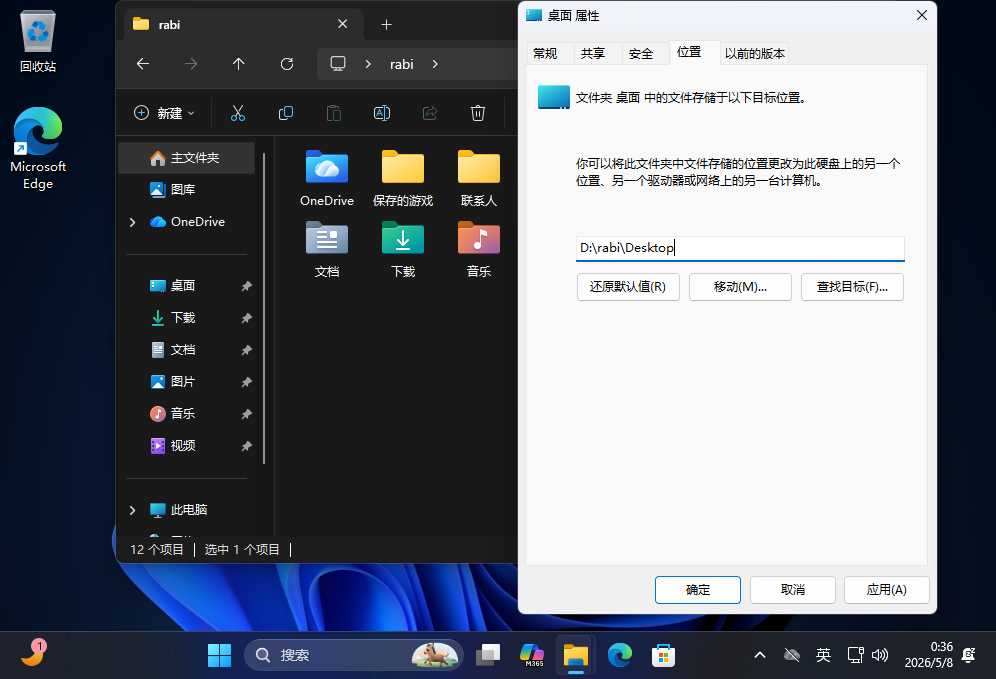
如果再加一个硬盘单独做E盘的话,用户数据全部放在E盘里面就算是最佳方案。不管出了什么事,只要数据盘没坏,重新装个系统,再把需要的软件重新安装一下,很快就又可以投入使用。Rabi从Win10升级到Win11就是把数据盘挪到了新的电脑上,然后重新修改了一遍用户文件夹路径就解决了。


文章评论